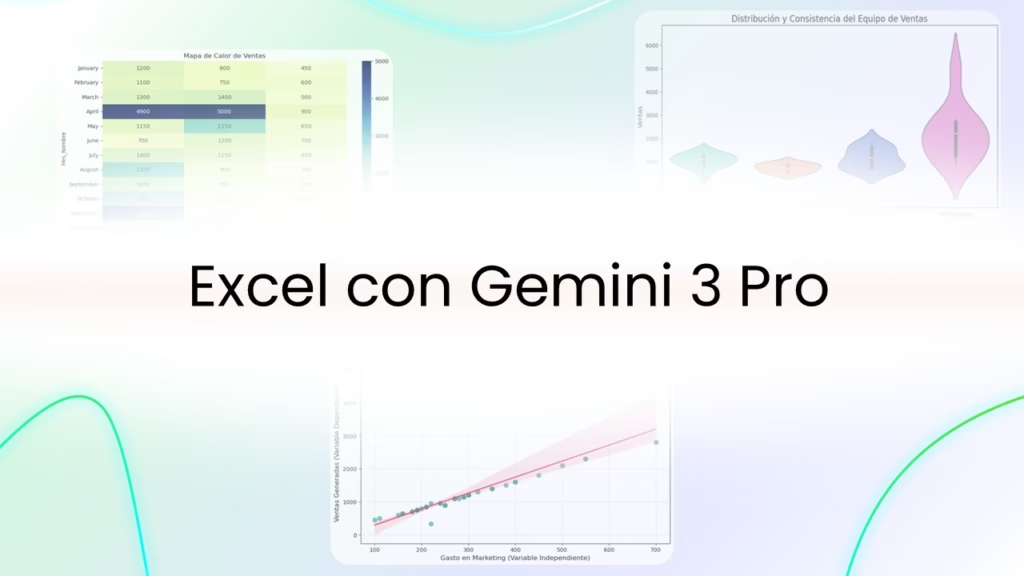
¿Te sientes limitado por las tablas dinámicas? ¿Tu Reporte Anual necesita visualizaciones que Excel simplemente no puede hacer? No estás solo. La revolución del análisis de datos ha llegado a la oficina, y tiene dos protagonistas: Python en Excel y la inteligencia artificial de Google Gemini 3 Pro.
En este artículo de Master Tech Academy, descubrirás cómo fusionar la potencia de Microsoft con el cerebro de Google para limpiar datos, analizar tendencias y crear gráficos científicos en segundos, sin escribir una sola línea de código manualmente.
¿Por qué integrar Gemini 3 Pro con Excel?
Aunque Excel ahora permite ejecutar Python nativamente en la nube de Microsoft, la barrera sigue siendo el lenguaje: no todos saben programar en Python. Aquí es donde entra Gemini 3 Pro.
A diferencia de modelos anteriores, Gemini 3 Pro destaca en tareas de lógica y programación por tres razones clave que lo hacen superior para el análisis de datos corporativo:
- Razonamiento Lógico Avanzado: Entiende la estructura de un DataFrame (
pandas) y sabe cómo manipularlo sin inventar columnas que no existen. - Contexto de Memoria: Puedes decirle “Usa la variable
xque ya definí” y Gemini respetará esa restricción, evitando los errores comunes de “archivo no encontrado” que ocurren con otras IAs. - Especialización en Librerías de Datos: Genera código optimizado para Seaborn y Matplotlib, las librerías estándar para visualización científica.
Tutorial Paso a Paso: Tu Primer Dashboard con IA
Sigue este flujo de trabajo para transformar una tabla de ventas aburrida en un dashboard de impacto.
Paso 1: Activa el Entorno de Python
No necesitas instalar nada. En tu pestaña de fórmulas de Excel (versiones 365), busca “Insertar Python” o simplemente escribe en una celda: =PY
Paso 2: Define tu Variable Maestra
Este es el “secreto” técnico. Antes de pedirle nada a la IA, debes cargar tus datos en una variable. Selecciona tu tabla y asegúrate de que la barra de fórmulas diga: df = xl("A1:D500", headers=True)
Paso 3: El Prompt para Gemini 3 Pro
Abre Gemini en tu navegador y usa este prompt maestro para generar un Mapa de Calor:
“Actúa como Data Scientist. Tengo un DataFrame en la variable
df. Escribe el código Python para crear una pivot table sumando ventas por mes y producto, y genera un heatmap con Seaborn. NO cargues datos nuevos.”
3 Gráficos que Excel Nativo NO Puede Hacer (Y Python Sí)
Para destacar en tu empresa, necesitas mostrar lo que otros no pueden. Aquí tienes tres visualizaciones que aprenderás en nuestro Video de YouTube:
1. Mapa de Calor (Heatmap)
Ideal para identificar estacionalidad.
- Excel Clásico: Requiere formato condicional manual y limitado.
- Python + Gemini: Un gráfico de matriz automático que cruza miles de datos y resalta los patrones de venta con intensidad de color.
2. Gráfico de Violín (Violin Plot)
Perfecto para evaluar rendimiento de equipos.
- Excel Clásico: Solo ofrece promedios (que pueden ser engañosos).
- Python + Gemini: Muestra la distribución real de los datos, permitiéndote ver quién es un vendedor consistente y quién es volátil.
3. Regresión Lineal con Intervalo de Confianza
La herramienta definitiva para medir el ROI de Marketing.
- Excel Clásico: Líneas de tendencia simples.
- Python + Gemini: Calcula la correlación estadística y dibuja una “sombra” (intervalo de confianza) que indica qué tan segura es la predicción para 2026.
Preguntas Frecuentes sobre Python en Excel (FAQ)
¿Necesito instalar Python en mi computadora?
No. Python en Excel se ejecuta en la nube segura de Microsoft Azure. No consume recursos de tu PC.
¿Es seguro usar Gemini 3 Pro con mis datos corporativos?
Sí, siempre y cuando sigas nuestro método. Al usar Gemini solo para generar el código (sin pegarle los datos confidenciales de tu empresa en el chat), mantienes la privacidad. Gemini procesa la lógica, Excel procesa los datos.
¿Esta función es gratuita?
Python en Excel está disponible para usuarios de Microsoft 365 (Enterprise y Business). Gemini 3 Pro tiene versiones gratuitas y avanzadas accesibles desde Google.
Conclusión: El Futuro del Analista de Datos
La combinación de Excel + Python + Gemini 3 Pro elimina la barrera técnica del análisis de datos avanzado. Ya no tienes excusa para presentar reportes planos.
¿Listo para ver esto en acción? 📺 HAZ CLIC AQUÍ para ver el tutorial completo en YouTube donde te muestro la pantalla dividida y los resultados en tiempo real.
📥 Hazte Miembro: Descarga el archivo de práctica y la lista de Prompts en la descripción del video.