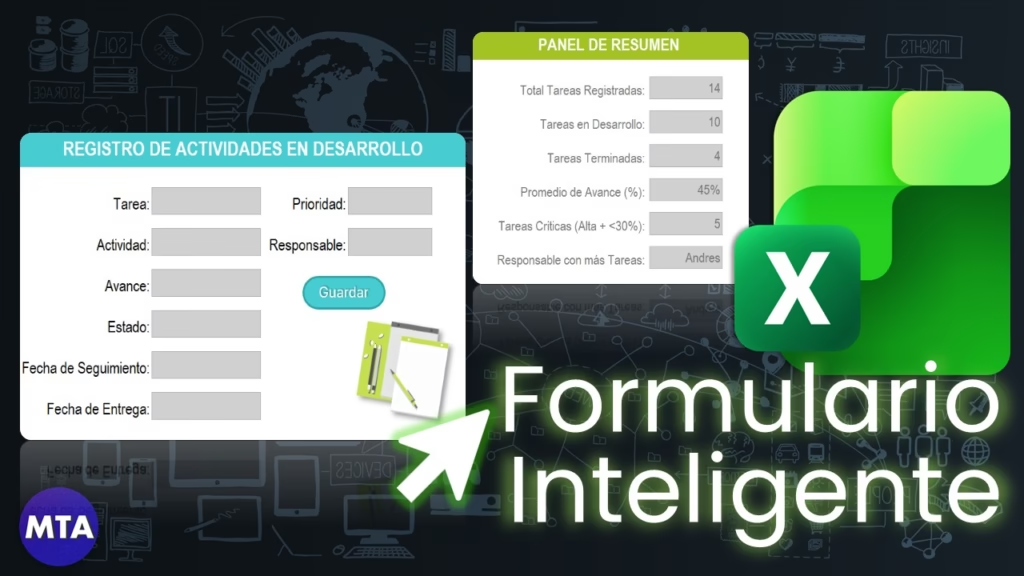
En este artículo aprenderás cómo crear un formulario en Excel que registre datos automáticamente y cómo puedes visualizar un panel resumen inteligente con Indicadores clave de tus actividades.
Un formulario automatizado te permite ingresar información estructurada con solo un clic y que los datos se registren directamente en una tabla base. Esto elimina los errores de digitación, mantiene tus registros ordenados y te ahorra tiempo al momento de analizar resultados o hacer reportes.
Además, Excel te ofrece la ventaja de combinar este sistema con funciones como CONTARA, CONTAR.SI, PROMEDIO o LET, lo que te permite generar un panel de resultados en tiempo real sin usar VBA.
Paso a paso: cómo crear tu formulario automático en Excel
- Diseña tu tabla base de datos
Crea una hoja llamadaBase de Datoscon columnas como:
Tarea, Actividad, Prioridad, Responsable, Avance, Estado, Fecha de Seguimiento y Fecha de Entrega. - Crea tu formulario de entrada
En otra hoja, diseña un formulario visual con las mismas etiquetas de tu tabla.
Agrega cuadros de texto o celdas donde ingresarás los datos nuevos. - Graba una macro sencilla (sin código manual)
Usa la opción “Grabar macro” en la pestaña Vista para registrar los pasos: copiar los datos del formulario y pegarlos al final de la tabla.
Así logras un registro automático cada vez que presiones el botón de envío. - Agrega un botón para enviar los datos
Inserta un botón desde Insertar → Formas y asígnale la macro grabada.
Cada vez que lo presiones, tu registro se añadirá automáticamente a la base de datos. - Crea un panel de resultados inteligente
En una tercera hoja, usa funciones como:=CONTARA(Tabla1[Tarea])→ Total de tareas registradas=CONTAR.SI(Tabla1[Estado];"En Desarrollo")→ Tareas en desarrollo=PROMEDIO(Tabla1[Avance])→ Avance promedio=CONTAR.SI.CONJUNTO(Tabla1[Prioridad];"Alta";Tabla1[Avance];"<0.30")→ Tareas críticas=LET(r;Tabla1[Responsable];u;UNICOS(r);c;BYROW(u;LAMBDA(x;CONTAR.SI(r;x)));INDICE(u;COINCIDIR(MAX(c);c;0)))→ Responsable con más tareas asignadas
Con esto tendrás una vista general automatizada de tu progreso y de los responsables más activos.
Beneficios de este sistema
- Elimina errores de registro manual
- Mejora el control de tareas y entregas
- Ahorra tiempo en informes y seguimiento
- Permite visualizar avances y prioridades sin fórmulas complejas
- No requiere VBA ni conocimientos de programación
Potencia tu productividad con Excel
Crear tu propio formulario automatizado es el primer paso para transformar tu forma de trabajar en Excel. Puedes usarlo para control de proyectos, seguimiento de actividades, registros administrativos o formularios de entrada de datos.
Si quieres aprender más herramientas como esta, visita mi web MasterTechAcademy, donde encontrarás tutoriales, recursos descargables y plantillas gratuitas para mejorar tu productividad con Excel y otras aplicaciones de Microsoft.
I’m no longer certain the place you’re getting your info, but great topic. I must spend a while finding out more or working out more. Thanks for fantastic info I used to be searching for this info for my mission.